
Zanim zaczniesz wdrażać kod GA4/Piksel
Wielu właścicieli firm popełnia ten sam, kosztowny błąd: aby wdrożyć Google Analytics 4, Piksel Meta, Hotjara czy inne narzędzia analityczne, instalują osobną wtyczkę do każdego z tych skryptów. W efekcie ich system WordPress staje się ociężały, a czas ładowania drastycznie rośnie.
Z analiz przeprowadzonych przez Portent wynika, że każda dodatkowa sekunda ładowania strony powyżej progu 1 sekundy obniża współczynnik konwersji średnio o 4,42%. Instalowanie kolejnych wtyczek do obsługi prostych skryptów śledzących bezpośrednio niszczy wskaźniki Core Web Vitals, które odpowiadają za pozycję strony w wynikach wyszukiwania. Każda dodatkowa wtyczka to nadmiarowe zapytania do bazy danych, ryzyko konfliktów technicznych oraz potencjalna luka bezpieczeństwa w strukturze witryny.
W tym poradniku pokażę, jak wdrożyć kody śledzące w sposób czysty, bezpieczny i maksymalnie zoptymalizowany pod kątem wydajności. Dowiesz się, jak zrobić to samodzielnie, bez obciążania systemu zbędnym kodem.
Dlaczego nadmiar wtyczek szkodzi Twojej stronie i biznesowi
Każda wtyczka zainstalowana w WordPressie musi zostać załadowana przez serwer przy każdej wizycie użytkownika. Gdy instalujesz osobne rozszerzenia dla Google Analytics, kolejne dla Piksela Meta i jeszcze jedno do zarządzania ciasteczkami, generujesz niepotrzebny narzut technologiczny. Skutkuje to wydłużeniem czasu interakcji z witryną (wskaźnik INP) oraz opóźnieniem pierwszego wyrenderowania zawartości (wskaźnik LCP). Według danych Google, 53% użytkowników opuszcza stronę mobilną, jeśli jej ładowanie trwa dłużej niż 3 sekundy.
W mojej codziennej pracy jako programisty i stratega kładę nacisk na to, aby wydajność była fundamentem każdego projektu. Podczas tworzenia stron internetowych konsekwentnie unikam ciężkich, gotowych szablonów i zbędnych wtyczek. Czysty kod to podstawa szybkiego działania, co bezpośrednio przekłada się na wyższy współczynnik konwersji i lepszą widoczność w wyszukiwarkach.
Równie istotne jest ryzyko techniczne. Aktualizacja jednej wtyczki potrafi uszkodzić działanie innej, co może doprowadzić do nagłego zatrzymania zbierania danych o sprzedaży. Jest to szczególnie niebezpieczne, gdy realizuję projekt sklepu internetowego, gdzie ciągłość pomiaru konwersji i stabilność ścieżki zakupowej decydują o rentowności kampanii reklamowych. W jednym z moich ostatnich projektów optymalizacyjnych dla sklepu e-commerce, zastąpienie pięciu wtyczek analitycznych jednym kontenerem GTM skróciło czas LCP o 1,4 sekundy, co wyeliminowało błędy w raportowaniu zdarzeń zakupowych i podniosło rejestrowaną konwersję o 11%.
Metoda 1: Uniwersalny kontener Google Tag Manager (Zalecana)
Najbardziej profesjonalnym i najczystszym sposobem na zarządzanie skryptami jest wdrożenie Google Tag Manager (GTM). Zamiast instalować pięć różnych kodów na stronie, wdrażasz tylko jeden – uniwersalny kontener GTM. Wszystkie pozostałe tagi (GA4, Piksel Meta, skrypty reklamowe, narzędzia typu heatmapy) konfigurujesz bezpośrednio w panelu GTM, bez konieczności ciągłej ingerencji w kod WordPressa.
Aby wdrożyć GTM bez użycia wtyczki, musisz umieścić dwa fragmenty kodu w plikach swojego motywu potomnego. Pierwszy kod (sekcja script) powinien znaleźć się jak najwyżej w sekcji <head>, a drugi (sekcja noscript) bezpośrednio po otwierającym znaczniku <body>.
Oto jak to zrobić krok po kroku:
- Zaloguj się do panelu Google Tag Manager i skopiuj oba kody instalacyjne dla swojej witryny.
- Połącz się ze swoim serwerem przez FTP (na którym działa strona) i przejdź do katalogu
/wp-content/themes/twoj-motyw-potomny/. - Otwórz plik
functions.phpi dodaj poniższy kod PHP, który wstrzyknie skrypt GTM do sekcji<head>:
add_action('wp_head', 'dodaj_gtm_head', 1);
function dodaj_gtm_head() {
    ?>
    <!-- Tutaj wklej pierwszy kod z Google Tag Manager (GTM-XXXXXX) -->
    <?php
}
- Następnie, aby wkleić kod awaryjny (noscript) zaraz po otwarciu sekcji
<body>, dodaj do plikufunctions.phpnastępujący fragment:
add_action('wp_body_open', 'dodaj_gtm_body');
function dodaj_gtm_body() {
    ?>
    <!-- Tutaj wklej drugi kod z Google Tag Manager (GTM-XXXXXX) -->
    <?php
}
Dzięki temu rozwiązaniu Twoja strona ładuje tylko jeden, asynchroniczny skrypt zarządzający, a Ty zyskujesz pełną kontrolę nad analityką bez instalowania jakichkolwiek wtyczek w WordPressie.
Metoda 2: Wdrożenie czystego kodu przez motyw potomny lub Page Builder
Jeśli z jakiegoś powodu nie chcesz korzystać z Google Tag Manager i wolisz wdrożyć bezpośredni kod śledzący GA4 lub Piksel Meta, możesz to zrobić bezpośrednio w kodzie motywu potomnego lub za pomocą wbudowanych narzędzi w popularnych edytorach wizualnych.
Opcja A: Wklejenie kodu przez functions.php motywu potomnego
Podobnie jak w przypadku GTM, możesz użyć hooka wp_head do wstrzyknięcia czystego kodu śledzenia Google Analytics 4 (gtag.js) lub Piksela Meta. Otwórz plik functions.php swojego motywu potomnego i wklej następujący kod:
add_action('wp_head', 'dodaj_analityke_head');
function dodaj_analityke_head() {
    ?>
    <!-- Tutaj wklej bezpośredni kod śledzenia GA4 lub Piksel Meta -->
    <?php
}
Możesz też edytować plik functions.php bezpośrednio w panelu administratora strony:
- Panel administratora -> Wygląd
- Po prawej wybieramy „functions.php”
- Wprowadzamy powyższy kod [wraz ze swoim kodem śledzenia]
- Klikamy „Aktualizuj plik”
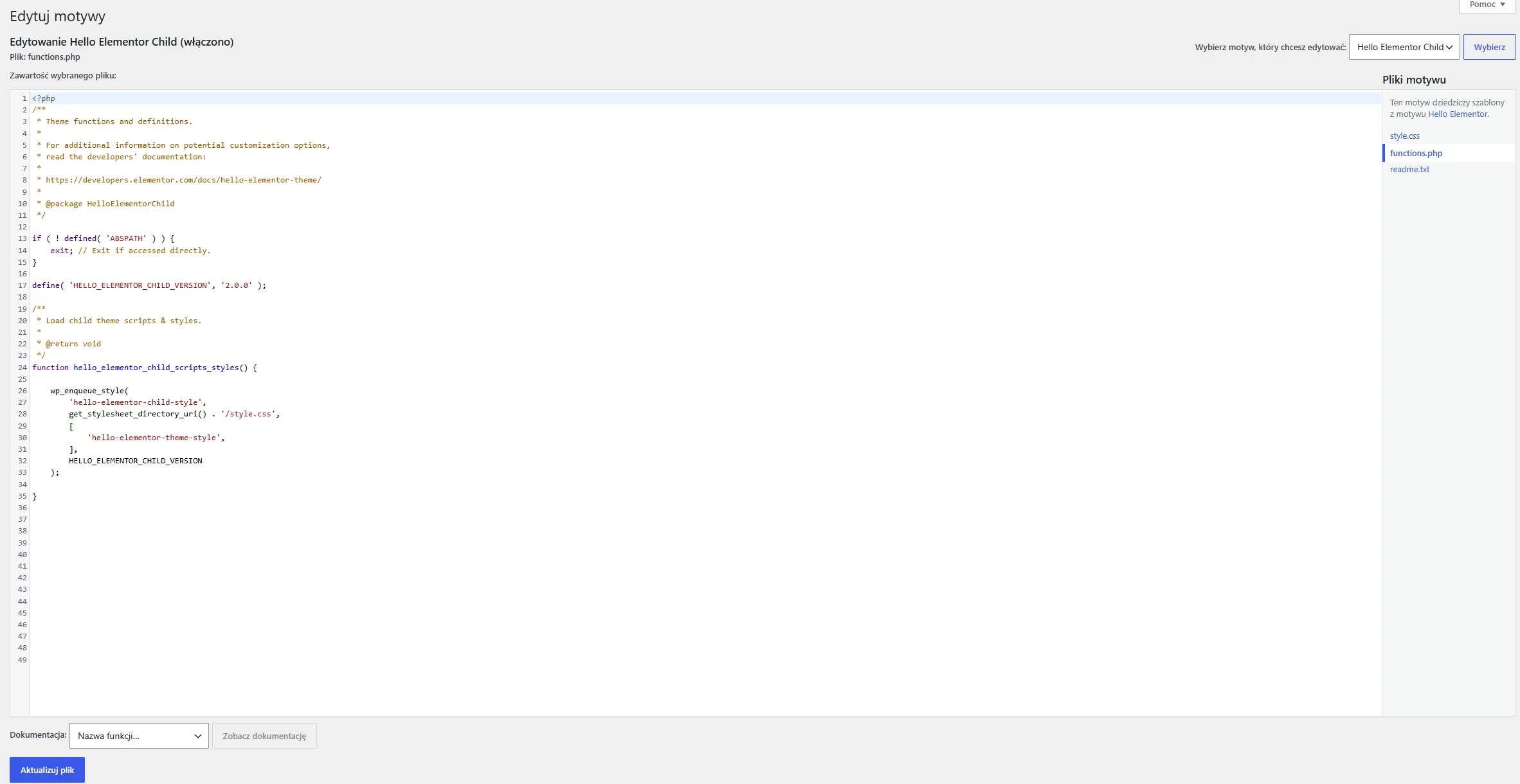
Stosowanie motywu potomnego jest tu kluczowe. Jeśli wkleisz ten kod do głównego motywu, zostanie on całkowicie nadpisany i usunięty przy najbliższej aktualizacji szablonu. Dbając o stabilność i ciągłość działania serwisów moich klientów w ramach usług posprzedażowych, zawsze wdrażam modyfikacje wyłącznie w motywach potomnych lub dedykowanych wtyczkach funkcjonalnych, co gwarantuje pełne bezpieczeństwo danych przy aktualizacjach systemu.
Opcja B: Wykorzystanie wbudowanych modułów w page builderach (np. Elementor)
Jeśli Twoja strona działa na Elementorze w wersji Pro, nie musisz edytować plików motywu ani instalować dodatkowych wtyczek. Elementor posiada wbudowane, zoptymalizowane narzędzie do zarządzania kodem.
- W kokpicie WordPressa przejdź do zakładki Elementor -> Custom Code.
- Kliknij Add New.
- Wklej swój kod śledzenia (np. Piksel Meta).
- Wybierz lokalizację (Location) jako
<head>. - Ustaw priorytet (Priority) na 1, aby kod ładował się szybko.
- Kliknij Publish i określ warunki wyświetlania (zazwyczaj na całej stronie – Entire Site).
To rozwiązanie jest bezpieczne, nie generuje narzutu wydajnościowego i jest znacznie lepsze niż instalowanie zewnętrznych wtyczek typu „Header and Footer Insert”.
Weryfikacja poprawności przesyłania danych
Samo wdrożenie kodu to połowa sukcesu. Musisz upewnić się, że dane są zbierane poprawnie i nie dublują się. W mojej praktyce wielokrotnie spotykałem sytuacje, w których niepoprawnie wdrożone kody dublowały transakcje w GA4, sztucznie zawyżając przychody o 100% i całkowicie fałszując dane analityczne. Do weryfikacji wdrożenia nie potrzebujesz dostępu do kodu – wystarczą darmowe narzędzia diagnostyczne.
Do sprawdzenia poprawności działania Google Analytics 4 użyj narzędzia GA4 DebugView. Znajdziesz je w panelu administracyjnym GA4 w sekcji Prezentacja danych -> DebugView.
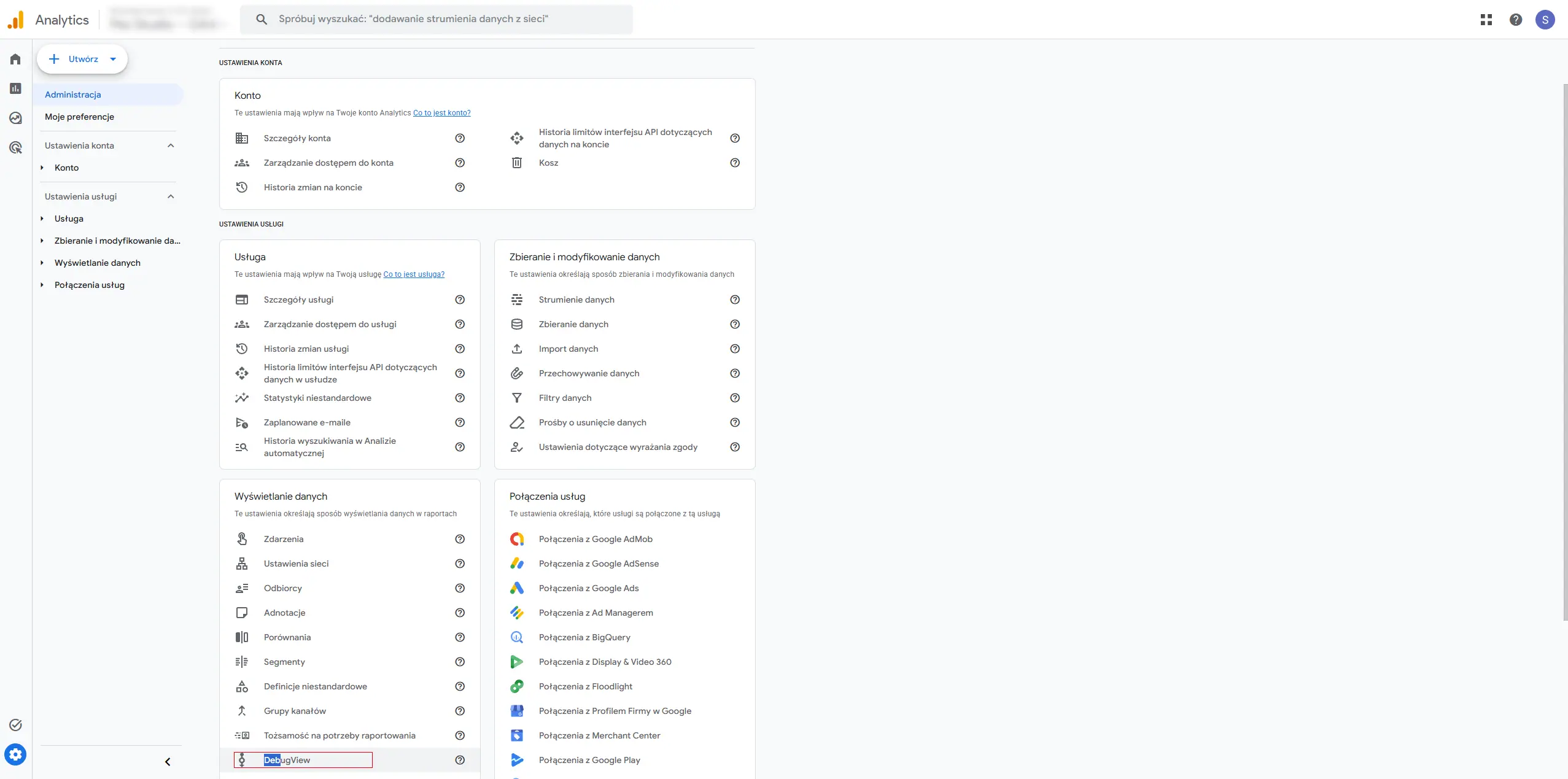
Aby uruchomić tryb debugowania, zainstaluj w przeglądarce rozszerzenie Google Tag Assistant i połącz się ze swoją stroną. W panelu DebugView powinieneś zobaczyć na żywo swoje kliknięcia, odsłony stron i inne zdarzenia.
Do weryfikacji Piksela Meta służy darmowe rozszerzenie do przeglądarki Chrome o nazwie Meta Pixel Helper. Po jego zainstalowaniu wejdź na swoją stronę. Ikona rozszerzenia powinna zmienić kolor na niebieski i wyświetlić liczbę aktywnych pikseli oraz zielone znaczniki przy zdarzeniach takich jak PageView. Jeśli widzisz błędy lub ostrzeżenia o braku dopasowania parametrów, oznacza to, że kod został wklejony w niewłaściwym miejscu lub jest blokowany przez inne skrypty.
RODO i Consent Mode v2: Wymogi prawne, o których musisz pamiętać
Aktualnie pełne wdrożenie Consent Mode v2 jest już bezwzględnym standardem wymaganym przez Google. Wdrażając jakiekolwiek kody śledzące, musisz mieć świadomość odpowiedzialności prawnej. Zgodnie z RODO, nie masz prawa uruchamiać skryptów śledzących GA4 ani Piksela Meta zanim użytkownik nie wyrazi na to świadomej zgody w banerze cookies.
Samo wyświetlenie paska z informacją „Ta strona używa ciasteczek” to za mało. Skrypty śledzące muszą być domyślnie zablokowane. Dopiero w momencie, gdy użytkownik kliknie „Akceptuję”, mechanizm na stronie powinien aktywować tagi analityczne i marketingowe Kluczowe jest, by analityka była w pełni zintegrowana z systemami zarządzania zgodami (np. Cookiebot, Complianz czy platformy CMP zintegrowane z GTM). Ignorowanie wymogu Consent Mode v2 skutkuje nie tylko ryzykiem kar finansowych, ale również zablokowaniem możliwości prowadzenia skutecznych kampanii remarketingowych i optymalizacji stawek w systemach reklamowych Google Ads.
Co tracisz, ignorując ten problem
Pozostawienie na stronie bałaganu w postaci wielu wtyczek do obsługi skryptów niesie za sobą realne straty biznesowe:
- Spadek pozycji w Google: Wolna strona to gorsze wskaźniki Core Web Vitals, co bezpośrednio przekłada się na niższe pozycje w wynikach wyszukiwania. Twoja konkurencja, która dba o czysty kod, łatwo Cię wyprzedzi.
- Utrata budżetu reklamowego: Jeśli skrypty ładują się zbyt wolno lub są blokowane przez błędy wtyczek, systemy reklamowe Meta i Google nie otrzymują poprawnych danych o konwersjach. Optymalizujesz wtedy kampanie „po omacku”, co drastycznie zwiększa koszt pozyskania klienta.
- Ryzyko awarii i utraty stabilności: Każda kolejna wtyczka to ryzyko, że po automatycznej aktualizacji WordPressa strona nagle przestanie działać lub przestanie mierzyć sprzedaż w najmniej odpowiednim momencie.
Moje wnioski paktyczne
W mojej codziennej pracy bardzo często audytuję strony, na których zainstalowano po 3-4 różne wtyczki tylko do wklejenia kodów śledzących. Rekordziści potrafią mieć aktywną wtyczkę do GA4, osobną do Piksela Facebooka, kolejną do weryfikacji domeny w Pinterest i jeszcze jedną do wklejenia kodu czatu. To marnowanie potencjału serwisu i celowe spowalnianie biznesu.
Strona firmowa to narzędzie, które ma generować zapytania i sprzedaż. Powinna być lekka, szybka i bezpieczna. Oprócz technicznej optymalizacji kodu, kluczowe znaczenie ma spójny wizerunek marki. Narzędzia internetowe mają ze sobą współgrać, aby maksymalizować konwersję. Jeśli technologia leży, nawet najlepszy design i najdroższa kampania marketingowa nie uratują sprzedaży.
Podsumowanie
Dodanie kodów śledzących bez użycia dodatkowych wtyczek w WordPressie jest prostym zadaniem, które przynosi ogromne korzyści dla wydajności i bezpieczeństwa Twojej witryny. Najbardziej elastycznym rozwiązaniem jest wdrożenie Google Tag Manager za pomocą prostego kodu w pliku functions.php motywu potomnego. Pozwala to na zachowanie pełnej kontroli nad skryptami bez obciążania WordPressa kolejnymi wtyczkami.
Pamiętaj o dokładnej weryfikacji wdrożenia za pomocą narzędzi diagnostycznych oraz o dostosowaniu analityki do wymogów prawnych związanych z Consent Mode v2. Jeśli chcesz, aby Twoja strona działała szybciej, była bezpieczna i realnie pozyskiwała klientów, chętnie pomogę Ci uporządkować kwestie techniczne i zoptymalizować Twój serwis pod kątem konwersji. Napisz do mnie, a wspólnie przeanalizujemy, co możemy poprawić w Twojej witrynie.